

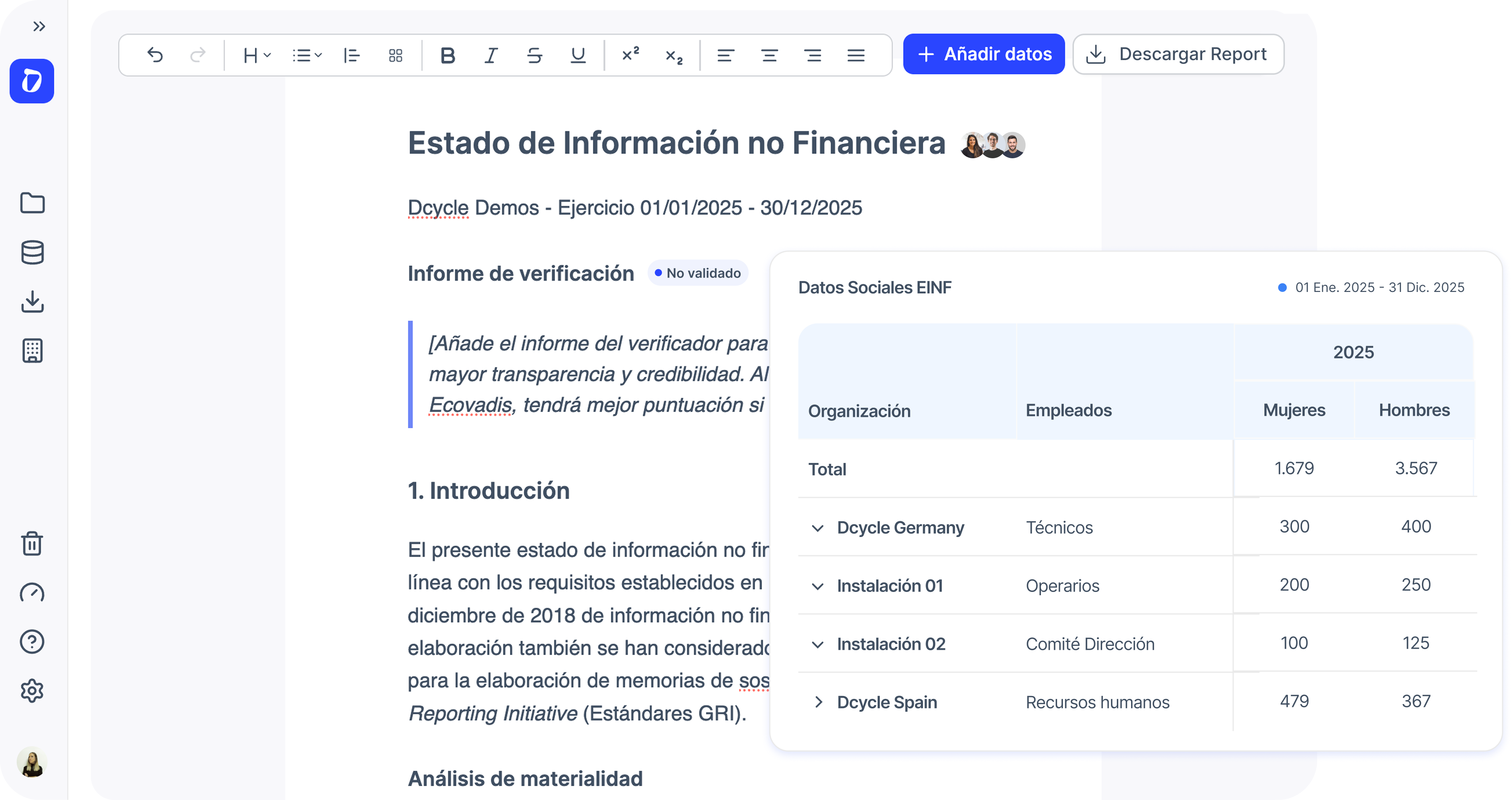
Die Visualisierungen Ihrer Projekte lassen sich jetzt einzelnen Abschnitten Ihres EINF-Berichts zuordnen. Dadurch stehen Kennzahlen, Erläuterungen und Nachweise im Bericht zusammen zur Verfügung.
Was sich im EINF-Projekt ändert
Visualisierungen erscheinen im Bericht, sobald sie mit einem Eintrag im Bereich Zu berichtende Daten verknüpft sind.
Dort können Sie:
- festlegen, welche Abschnitte in den Bericht aufgenommen werden;
- Textantworten hinzufügen;
- jede Visualisierung aus demselben Projekt einfügen;
- Nachweise für eine spätere Prüfung hinterlegen.
So können Sie den Bericht flexibel aufbauen.
Welche Ergebnisse Sie verwenden können
Jede Kennzahl, die sich unter Projektvisualisierungen erzeugen lässt, kann in einen EINF-Bericht aufgenommen werden.
Wird ein Datenpunkt aktualisiert, erscheint das entsprechende Ergebnis automatisch auch im Bericht. Eine manuelle Aktualisierung ist nicht erforderlich.
3 Schritte zur Verwendung Ihrer Visualisierungen
Gehen Sie im Projekt wie folgt vor:
- Erstellen Sie Ihre Visualisierungen unter Projekt → Visualisierungen.
- Verknüpfen Sie diese unter Projekt → Zu berichtende Daten mit den Anforderungen und ergänzen Sie eine Textantwort zur Erläuterung der Tabelle.
- Rufen Sie die Antworten unter Projekt → Bericht auf.
Der beschriebene Ablauf gilt auch beim Erstellen oder Bearbeiten der Fahrzeuge Ihrer Organisation.
Tipp: mit Standardvisualisierungen beginnen
Nutzen Sie die beim Anlegen eines Projekts erzeugten Visualisierungen, insbesondere die für die Prüfung eines neuen EINF-Projekts erforderlichen Ansichten.
Sie finden diese beim Erstellen eines Projekts, in der Vorlagenbibliothek oder über Vorlage hinzufügen unter Projekt → Visualisierungen.